

 Демо доступ
 Демонстрация
 Техническая
поддержка
Техническая
поддержка 

- 1С:Полиграфия
- 1С:Издательство
- Сайт типографии
- Приложение для CRM Битрикс24
- Маркировка и комплексные решения
- Примеры расчетов
- Демоматериалы и демодоступ
- Мобильные приложения
- Доп ПО и интеграции
- Аренда ПО
- Аренда серверов
- Другие продукты
- Выбор оборудования
- Внедрение
- Вопросы и ответы
- Клиенты
- Техническая поддержка
- Цены
- О компании
- Контакты


Мониторы показателей

-
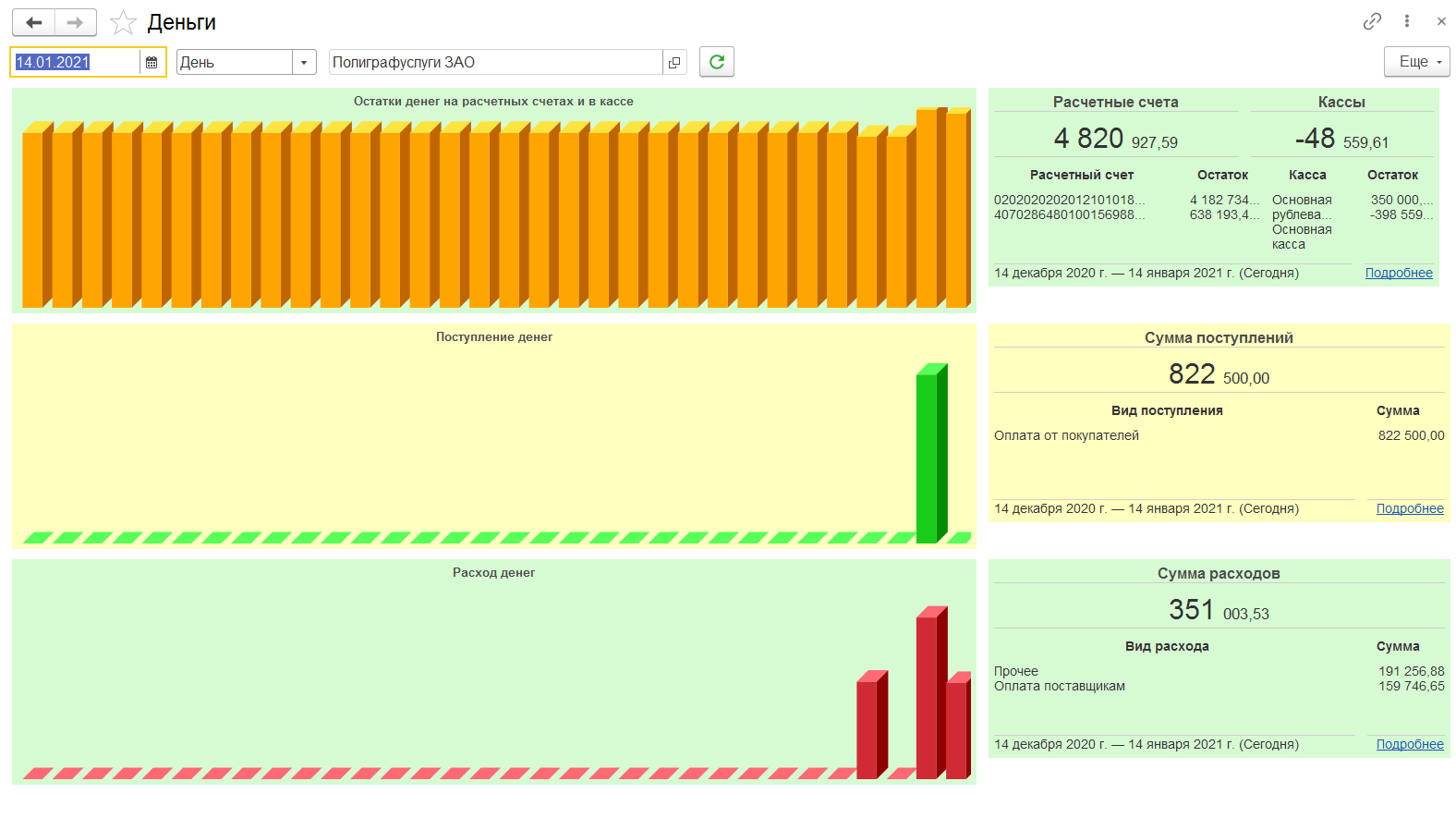
Форма "Денежные средства" доступна по одноименной гиперссылке панели навигации раздела Анализ и включает в себя следующие элементы:
- Остатки денежных средств. Виджет показывает остатки денежных средств на конец указанного дня по всем кассам и расчетным счетам предприятия. Диаграмма отображает динамику изменений остатков за период в зависимости от заданного интервала. По кнопке "Подробнее" можно перейти к отчету "Ведомость денежных средств".
- Поступление денежных средств. В виджете показана сумма поступлений денежных средств в разрезе статей движения денежных средств. Диаграмма отображает динамику изменения поступлений за период в зависимости от заданного интервала. По кнопке "Подробнее" можно перейти к отчету "Движение денежных средств".
- Расход денежных средств. В виджете показана сумма расходов денежных средств в разрезе статей движения денежных средств. Диаграмма отображает динамику изменения расходов за период в зависимости от заданного интервала. По кнопке "Подробнее" можно перейти к отчету "Движение денежных средств".
-
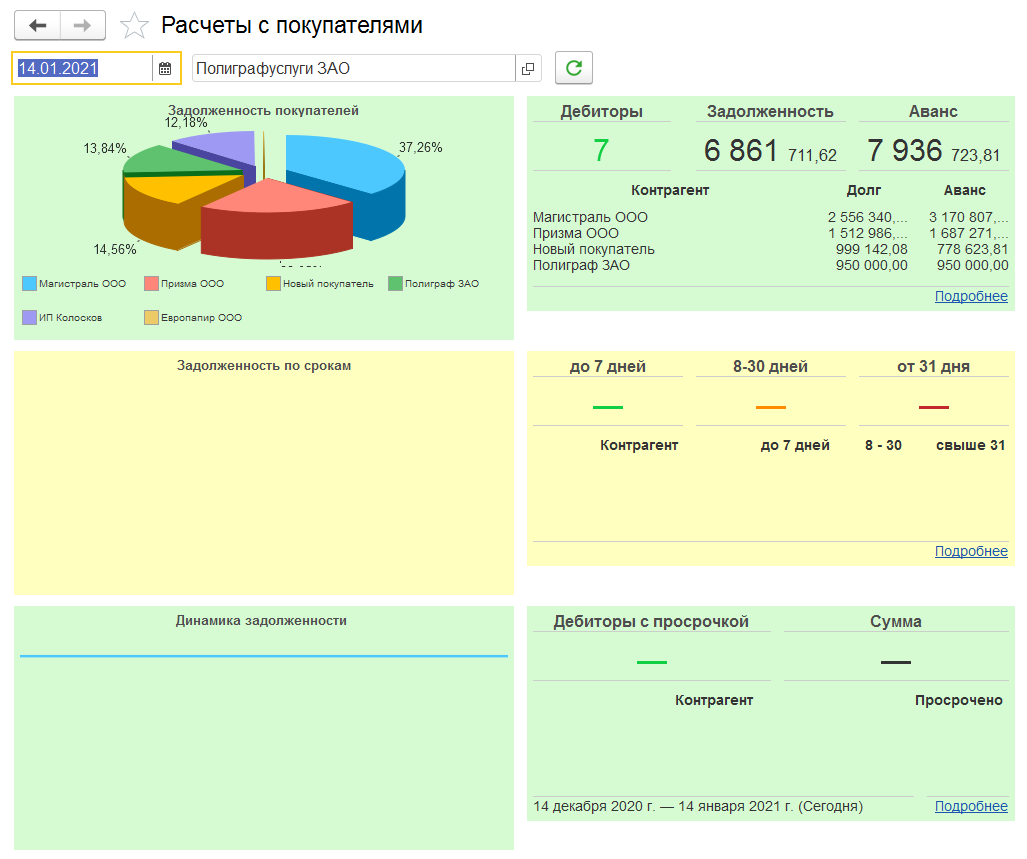
Форма "Расчеты с покупателями" доступна по одноименной гиперссылке панели навигации раздела Анализ и включает в себя следующие элементы:
- Дебиторы. Виджет отражает общий размер задолженности контрагентов перед компанией и размер авансов, не отнесенных на документы заказов. С помощью диаграммы можно оценить также процентное соотношение долга каждого контрагента и общей суммы задолженности контрагентов в целом. Диаграмма строится на указанную дату. По кнопке "Подробнее" можно перейти к отчету "Ведомость расчетов с покупателями".
- Дебиторская задолженность по срокам. С помощью виджета можно получить представление о сроках задолженности контрагентов и о том, какой процент в ее общей сумме составляют давние (более месяца) и относительно новые задолженности, возникшие за последнюю неделю или месяц до указанной даты. По кнопке "Подробнее" можно перейти к отчету "Дебиторская задолженность по срокам (упр. вал.)".
- Динамика задолженности и дебиторы с просрочкой. Диаграмма отображает динамику изменения задолженности по дням за последний месяц. В виджете "Дебиторы с просрочкой» отражаются сведения о дебиторской задолженности, которая на указанную дату, будет являться просроченной. По кнопке "Подробнее" можно перейти к отчету "Дебиторская задолженность по срокам (упр. вал.)".
-
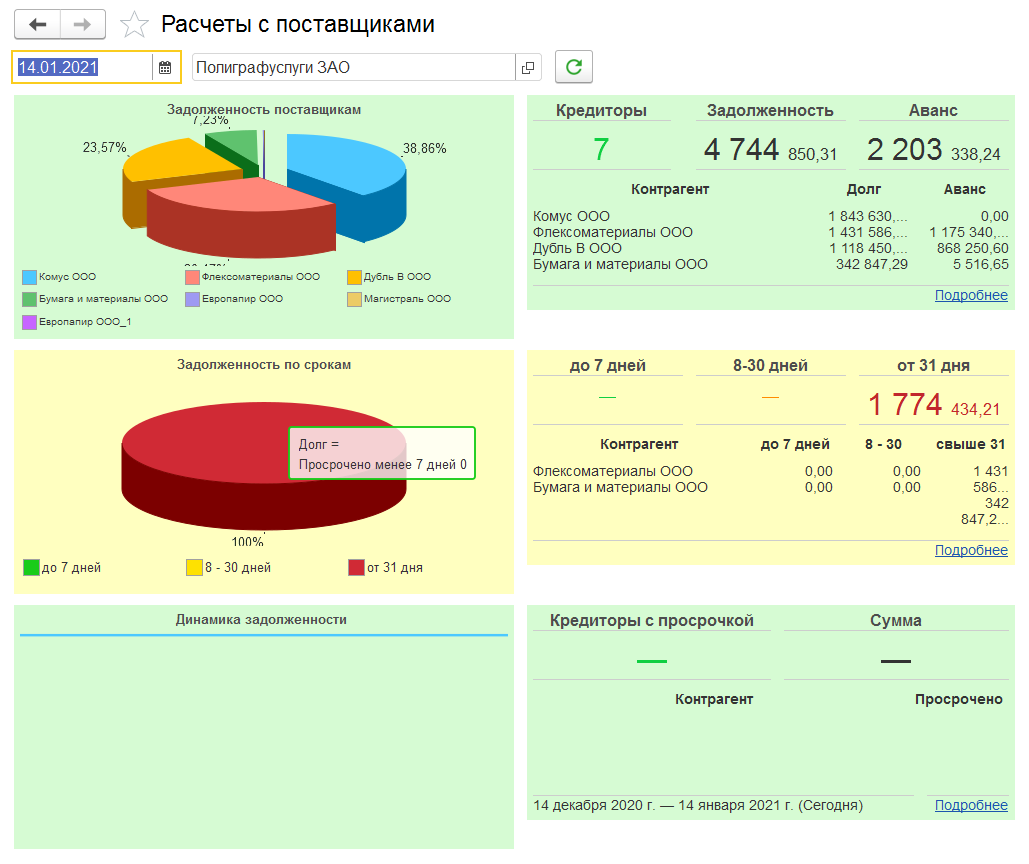
Форма "Расчеты с поставщиками" доступна по одноименной гиперссылке панели навигации раздела Анализ и включает в себя следующие элементы:
- Кредиторы. Виджет отражает общий размер задолженности компании перед контрагентами и размер авансов, не отнесенных на документы заказов. С помощью диаграммы можно оценить также процентное соотношение долга перед каждым контрагентом и общей суммы задолженности перед контрагентами в целом. Диаграмма строится на указанную дату. По кнопке "Подробнее" можно перейти к отчету "Ведомость расчетов с поставщиками".
- Кредиторская задолженность по срокам. С помощью виджета можно получить представление о сроках задолженности перед контрагентами и о том, какой процент в ее общей сумме составляют давние (более месяца) и относительно новые задолженности, возникшие за последнюю неделю или месяц до указанной даты. По кнопке "Подробнее" можно перейти к отчету "Кредиторская задолженность по срокам (упр. вал.)".
- Динамика задолженности и кредиторы с просрочкой. Диаграмма отображает динамику изменения задолженности по дням за последний месяц. В виджете "Кредиторы с просрочкой" отражаются сведения о кредиторской задолженности, которая на указанную дату, будет являться просроченной. По кнопке "Подробнее" можно перейти к отчету "Кредиторская задолженность по срокам (упр. вал.)".
-
Форма "Общие показатели" доступна по одноименной гиперссылке панели навигации раздела Анализ. На форме представлены диаграммы и значения 5 показателей помесячно за последний год:
- Выручка;
- Себестоимость;
- Валовая прибыль;
- Расход;
- Прибыль.
Формула расчета показателей:
Валовая прибыль = Выручка - Себестоимость;
Прибыль = Валовая прибыль - Расход.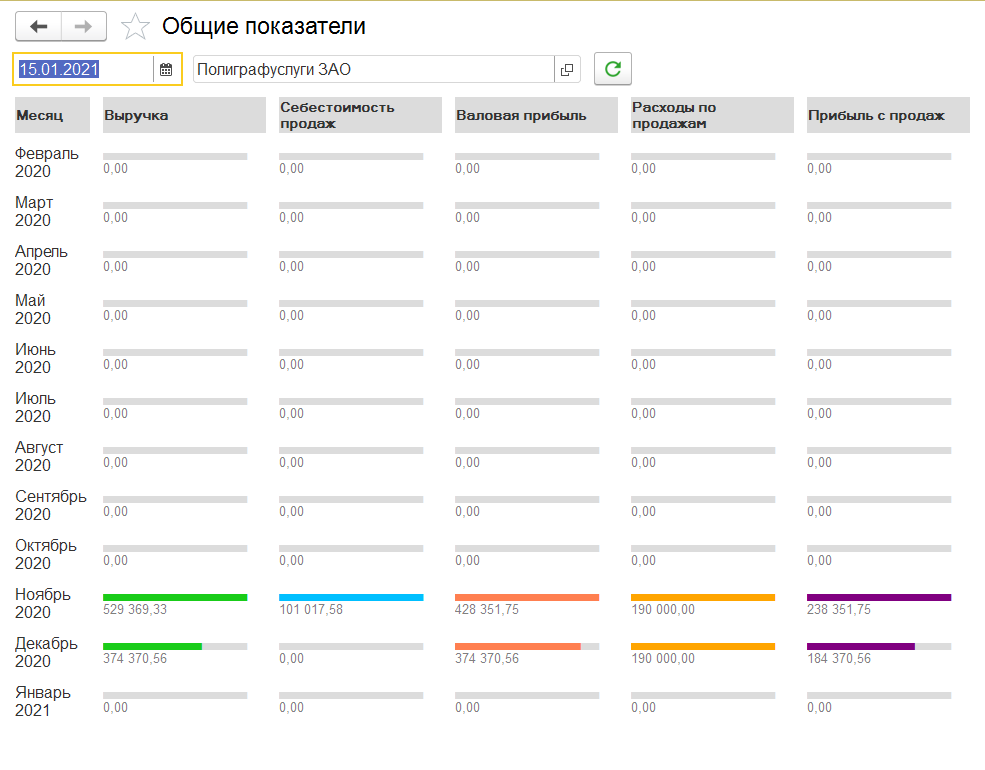
-
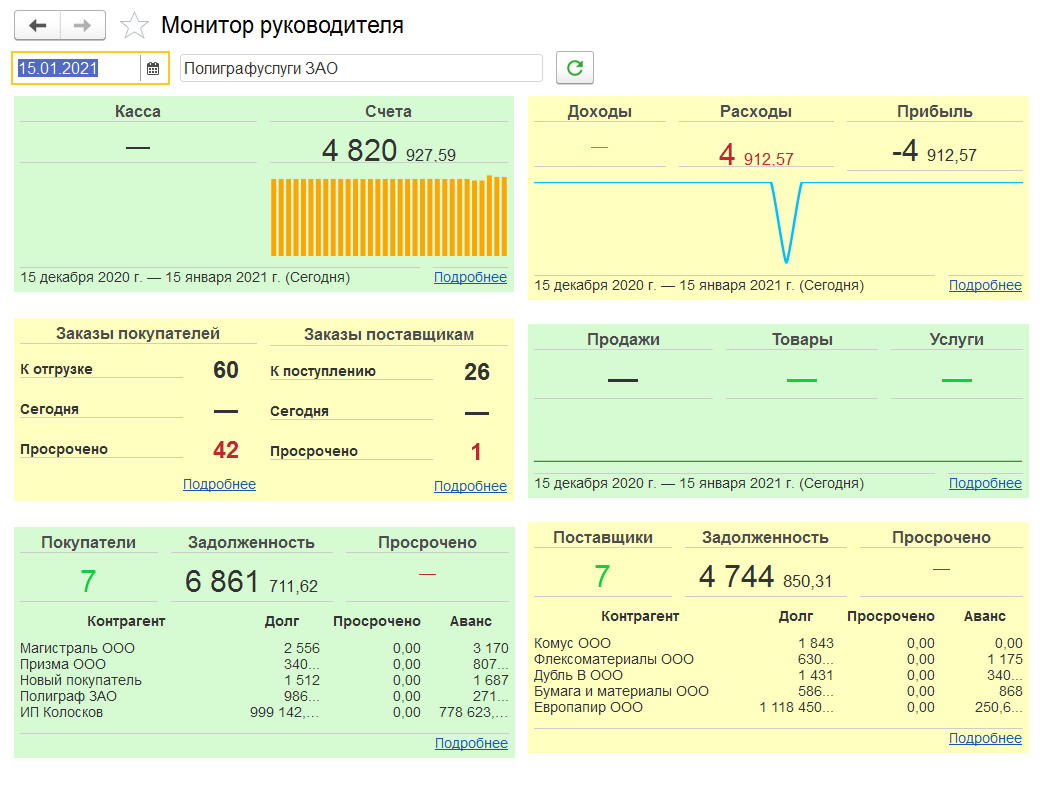
Монитор руководителя доступен по одноименной гиперссылке панели навигации раздела Анализ и включает в себя следующие элементы:
Денежные средства. Виджет показывает остатки денежных средств на конец указанного дня по всем кассам и расчетным счетам предприятия. Диаграммы отображают динамику изменений остатков за последний месяц. По кнопке "Подробнее" можно перейти к отчету "Ведомость денежных средств".
Доходы и расходы. В виджете показана общая сумма полученных доходов, понесенных расходов и результирующая прибыль (убыток) за последний месяц. Диаграмма отображает динамику изменения прибыли (убытка) по дням за последний месяц. По кнопке "Подробнее" можно перейти к отчету "Ведомость доходов и расходов".
Заказы. Виджет показывает количество незакрытых заказов покупателей и заказов поставщикам, в том числе на дату указанного дня и количество просроченных. По кнопкам "Подробнее" можно перейти к отчетам "Анализ заказов покупателей" и "Заказы поставщикам".
Продажи. В виджете представлена информация о сумме продаж компании и количестве наименований товаров и услуг, проданных за последний месяц. Диаграмма отображает динамику продаж по дням за месяц. По кнопке "Подробнее" можно перейти к отчету "Ведомость продаж".
Дебиторы — список контрагентов, имеющих задолженность перед компанией. В шапке указано общее количество дебиторов и общий размер задолженностей, в том числе просроченной. 5 дебиторов с наибольшей задолженностью представлены отдельным списком. В колонке "Авансы" указана полученная предоплата, не отнесенная на документы заказов. По кнопке "Подробнее" можно перейти к отчету "Расчеты с покупателями".
Кредиторы — список контрагентов, перед которыми имеется задолженность у компании. В шапке указано общее количество кредиторов и общий размер задолженностей, в том числе просроченной. 5 кредиторов с наибольшей задолженностью представлены отдельным списком. В колонке "Авансы" указана выданная предоплата, не отнесенная на документы заказов. По кнопке "Подробнее" можно перейти к отчету "Расчеты с поставщиками".
-
В «Мониторе руководителя (новый)» вся информация визуально разделена по трем «блокам» - виджетам:
- продажи;
- деньги;
- долги.
Каждый из блоков в свою очередь поделен на несколько вариантов-закладок

-
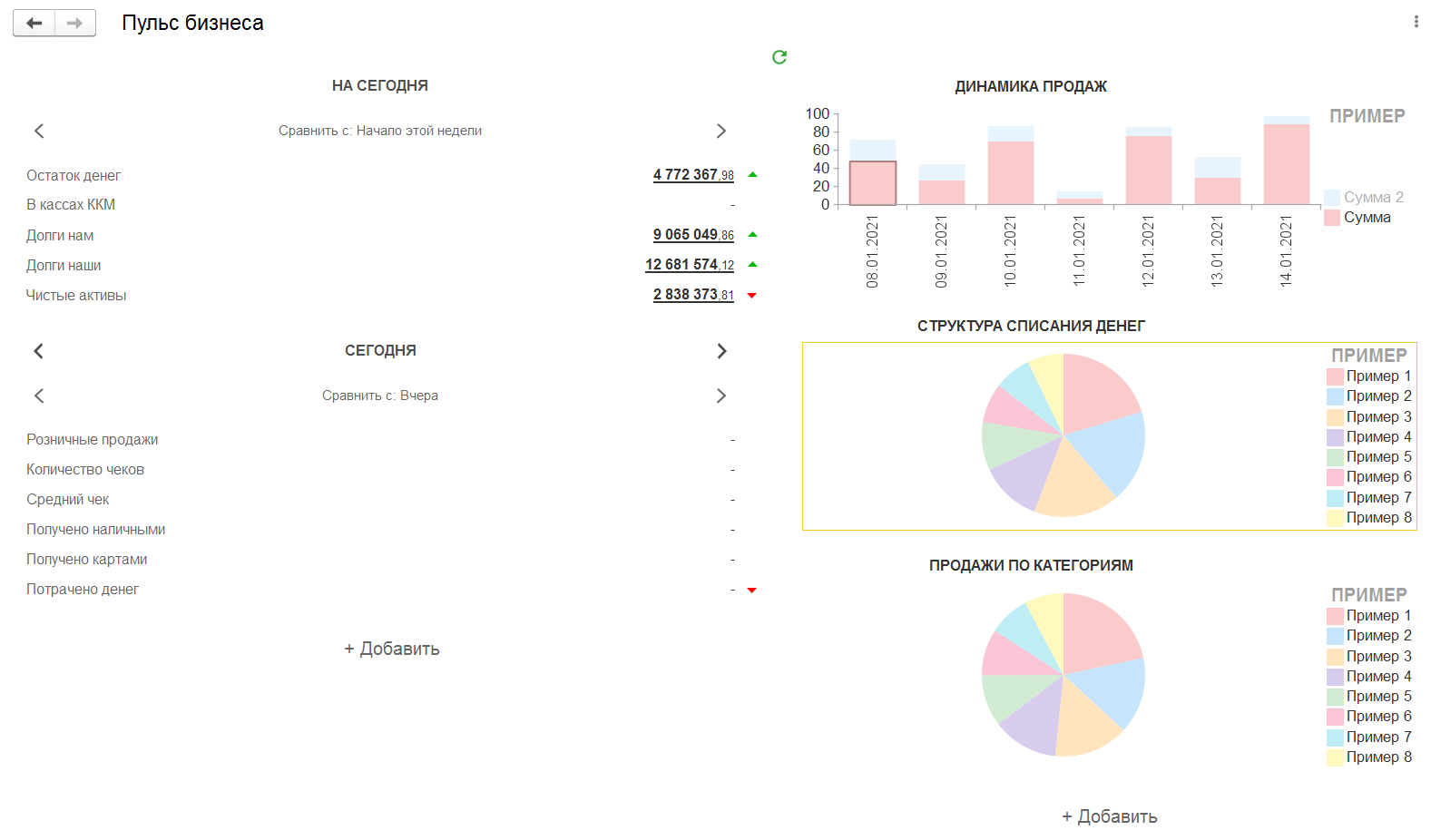
Монитор «Пульс бизнеса» выводится на начальной странице программы. На нём можно расположить выбранные из большого набора настраиваемые показатели и диаграммы. Доступно отображение показателей денежного и товарного учета, взаиморасчетов, продаж и финансового анализа.


Давайте обсудим ваш проект
Оставьте заявку и мы свяжемся с вами в ближайшеевремя для обсуждения деталей
ЗАКАЗАТЬ ОБРАТНЫЙ ЗВОНОК
Приложение 1С:Полиграфии
для CRM Битрикс 24 бесплатно
Оставьте заявку и мы свяжемся с вами в ближайшее время для рассказа об условиях акции
ОБРАТНЫЙ ЗВОНОК В ТЕХНИЧЕСКУЮ ПОДДЕРЖКУ
Получите дорожную карту внедрения
Оставьте заявку и мы свяжемся с вамив ближайшее время для обсуждения деталей
ПОЛУЧИТЬ ПРОБНЫЙ ДОСТУП К БАЗЕ НА 1 ПОЛЬЗОВАТЕЛЯ
Оставьте заявку и мы свяжемся с вамив ближайшее время для обсуждения деталей
получить доступ
к мобильному клиенту 1с:Полиграфия
Оставьте заявку и мы свяжемся с вами в ближайшее время для обсуждения деталей
Данные сохранены
Ваша заявка успешно сохранена, и мы свяжемся с вами в ближайшее времяСпасибо за оценку нашей работы
спасибо!
ВАША ЗАЯВКА УСПЕШНО ОТПРАВЛЕНА
мы свяжемся с Вами в ближайшее время.
ХОТИТЕ ОБСУДИТЬ СВОЙ ПРОЕКТ?
Оставьте свои данные и мы свяжемся с Вами в ближайшее время.