

 Демо доступ
 Демонстрация
 Техническая
поддержка
Техническая
поддержка 

- 1С:Полиграфия
- 1С:Издательство
- Сайт типографии
- Приложение для CRM Битрикс24
- Маркировка и комплексные решения
- Примеры расчетов
- Демоматериалы и демодоступ
- Мобильные приложения
- Доп ПО и интеграции
- Аренда ПО
- Аренда серверов
- Другие продукты
- Выбор оборудования
- Внедрение
- Вопросы и ответы
- Клиенты
- Техническая поддержка
- Цены
- О компании
- Контакты


Главная страница / Доп ПО и интеграции /
Штрихкодирование и QR-коды
Штрихкодирование и QR-коды
Штрихкодирование и QR-коды
Автоматизируйте рутинные процессы и минимизируйте ошибки с помощью системы штрихкодирования
Подробнее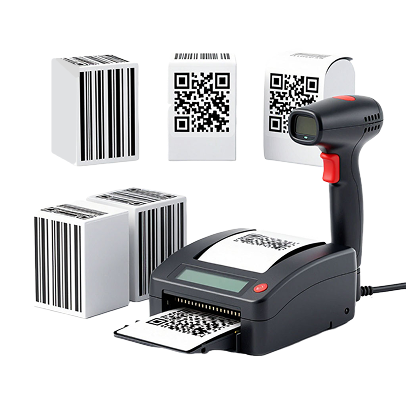
 Зачем это вам?
 Скорость Действия по учету операций и регистрации материалов теперь выполняются за секунды
 Точность Исключение ручного ввода данных снижает вероятность ошибок до минимума
 Прозрачность Полная история перемещений заказа и материалов доступна в один клик
 QR-коды
необходимое оборудование
 Сканер QR-кода
 Принтер
Возможный функционал
QR-коды для готовой продукции 
Система не только генерирует QR-коды, но и обеспечивает их надёжное считывание с помощью сканеров штрихкодов или мобильных устройств с камерой. При сканировании кода программа мгновенно:
- идентифицирует заказ по закодированным данным;
- отображает информацию о партии продукции (тираж, дата изготовления, отправитель, заказчик и т.п.);
Пошаговый процесс формирования и печати QR-кодов
1. Выбор заказа. В разделе «Расчет заказа» найдите нужный заказ.
2. Настройка заказа. Добавьте информацию (номер заказа, наименование и т.п.)
3. Генерация QR-кода. Нажмите кнопку «Печать бирок» и "Печать по-штучно QR-код". Система автоматически создаст уникальный код на основе данных заказа.
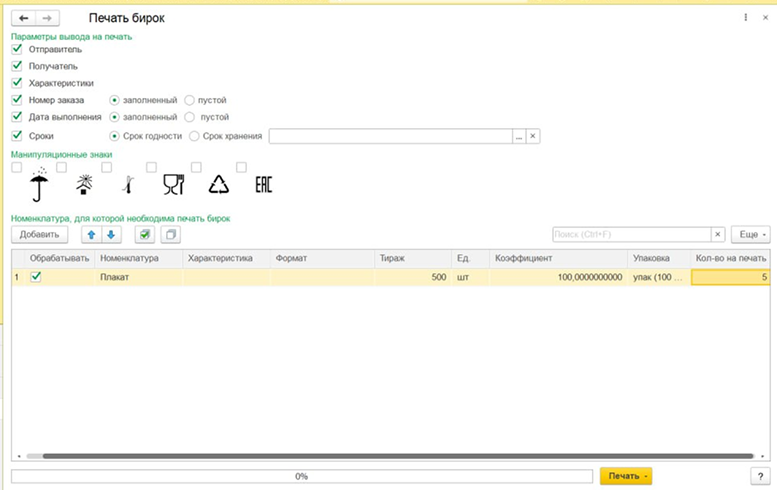
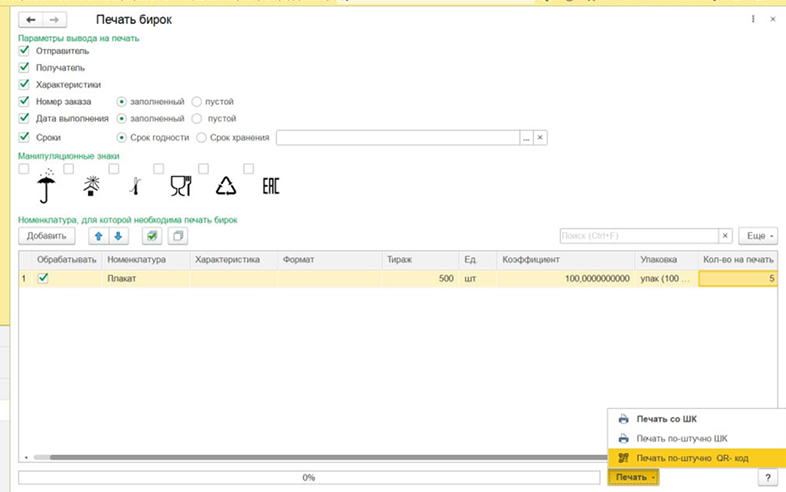
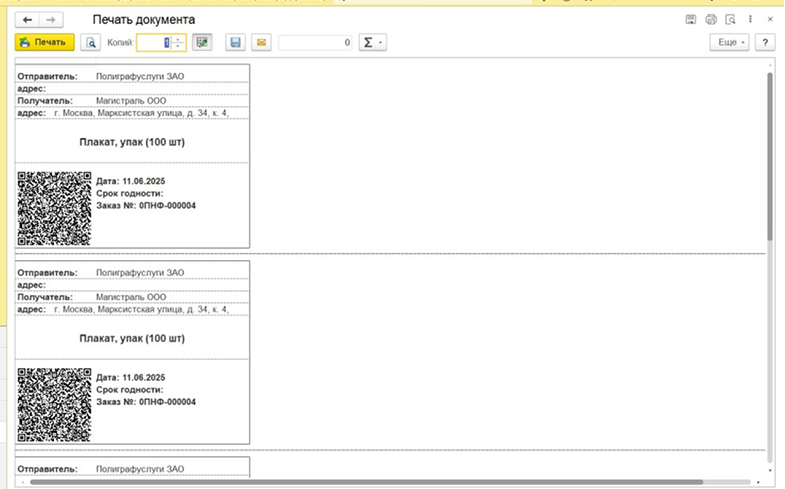
4. Печать QR-кодов. Нажмите «Печать». Программа отправит на принтер необходимое количество этикеток с QR-кодами. Вы можете напечатать как одну этикетку, так и весь тираж.
5. Нанесение на продукцию. Наклейте этикетки на готовую продукцию (упаковки, коробки, отдельные изделия).
Штрикодирование
необходимое оборудование
 Сканер штрихкода
 Принтер этикеток
Возможный функционал
Смена статусов заказа по штрих-коду
В системе «1С:УНФ 8. Полиграфия 2» выполнение заказа после расчёта контролируется с помощью статусов
Для работы со статусами в «1С:УНФ 8. Полиграфия 2» нужно заполнить справочник «Статусы заказов» и назначить цвета для каждого (скрин. 1).
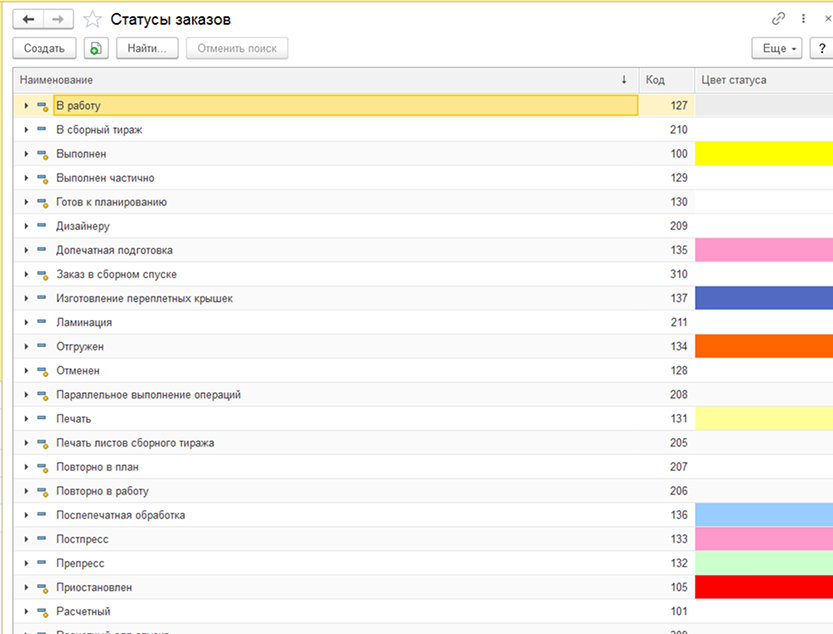
Скриншот 1 – Справочник «Статусы заказов»
Палитра цветов для соответствующего статуса представлена большим многообразием.
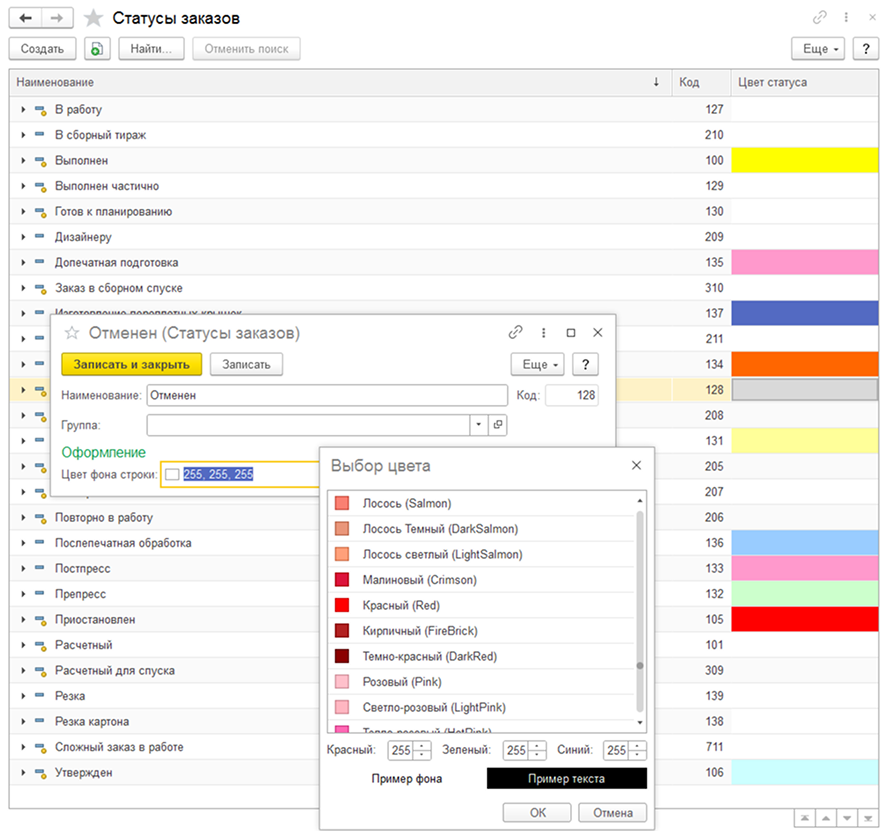
Номер штрих-кода для статуса присваивается автоматически или вручную. Утилита «Поиск и изменение статуса заказа по штрих-коду» позволяет менять статусы через сканер без открытия документа «Расчёт заказа» (скрин. 3). Для расчета заказа следует:
- Распечатать штрих-коды статусов из справочника «Статусы заказов» (скрин. 4).
- Выбрать расчёт заказа в списке полиграфических заказов.
- Отсканировать штрих-код нужного статуса с распечатанного листа.
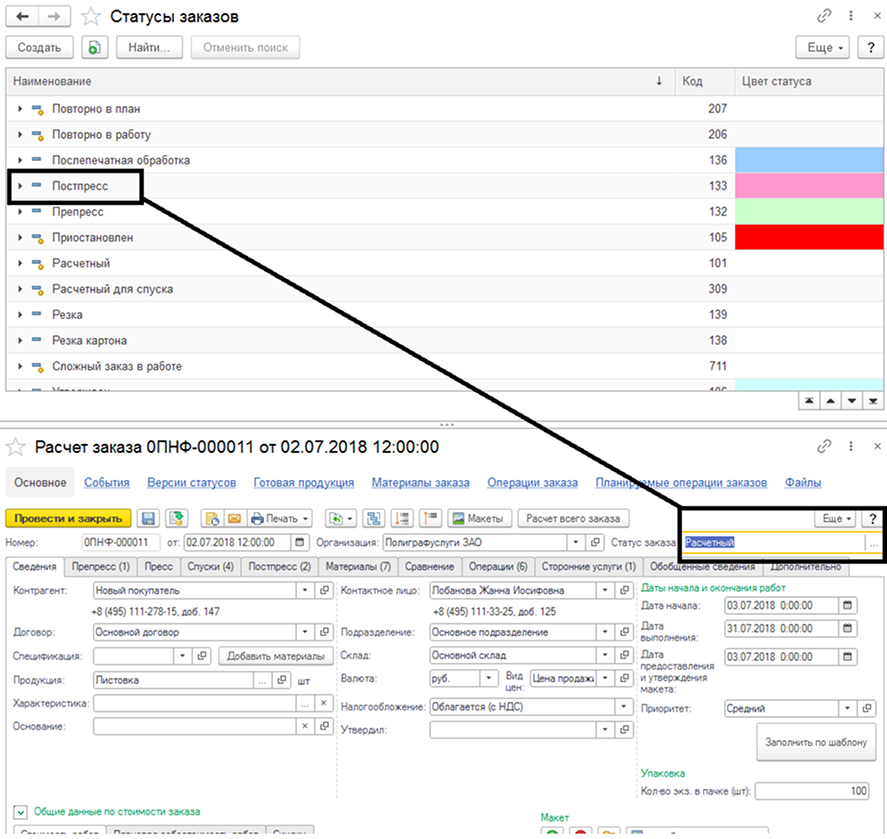
Скриншот 3 – Изменение статуса заказа в документе «Расчет заказа»
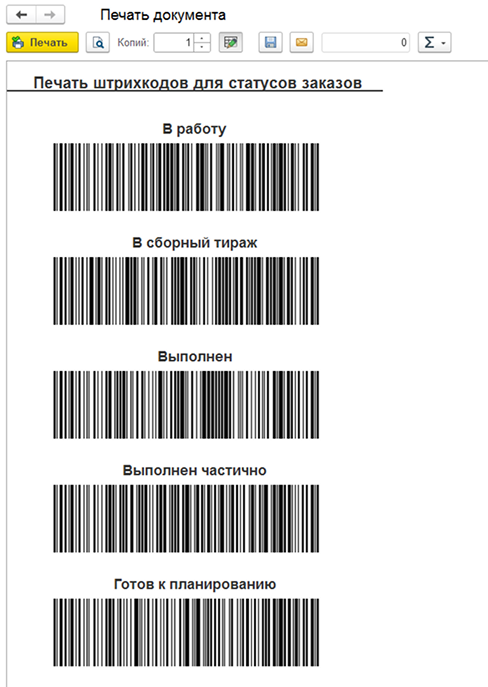
Скриншот 4 – Штрих-коды статусов заказа (для сканирования)
Каждому сотруднику, участвующему в выполнении заказа, выдают макет со штрих-кодом статуса. После выполнения работ сотрудник находит заказ в общем списке и меняет его статус, сканируя штрих-код (скрин. 4).
Например, для выполнения заказа нужны дизайнер, печатник и брошюровщик. Менеджер оформил 10 заказов, но предоплата поступила только по 5 из них (скрин. 5).
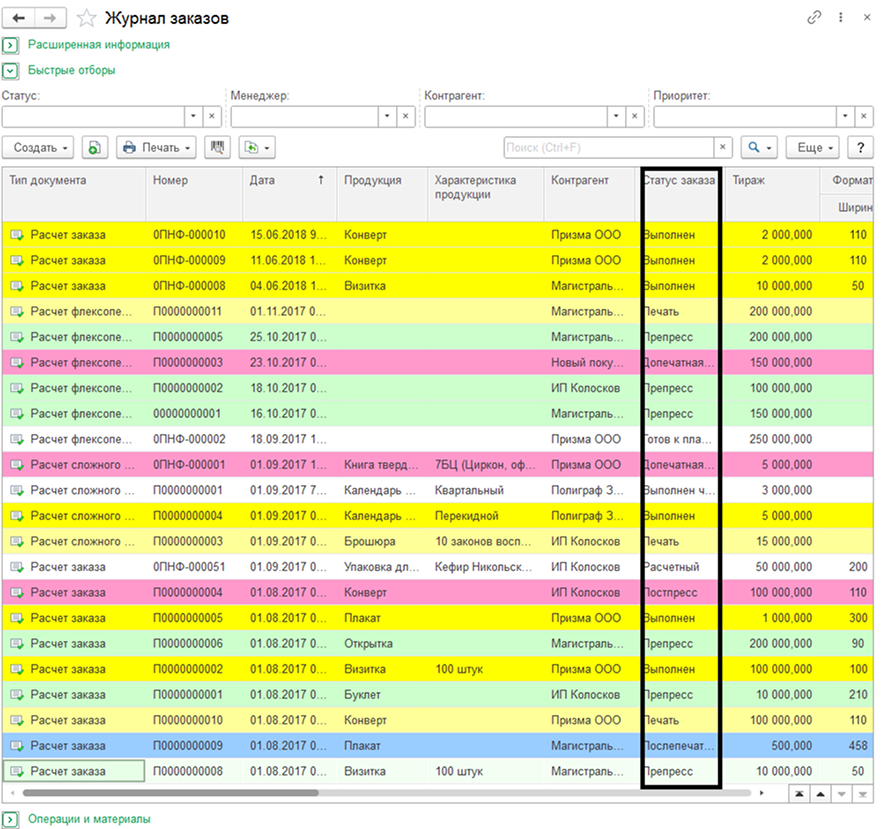
Скриншот 5 – Список заказов дизайнера
Перечень доступных статусов для каждой роли пользователя задается в справочнике «Роли пользователей». На рис. 6 видно, что для роли «Администратор» определено 6 статусов заказа, с возможностью редактирования заказов.
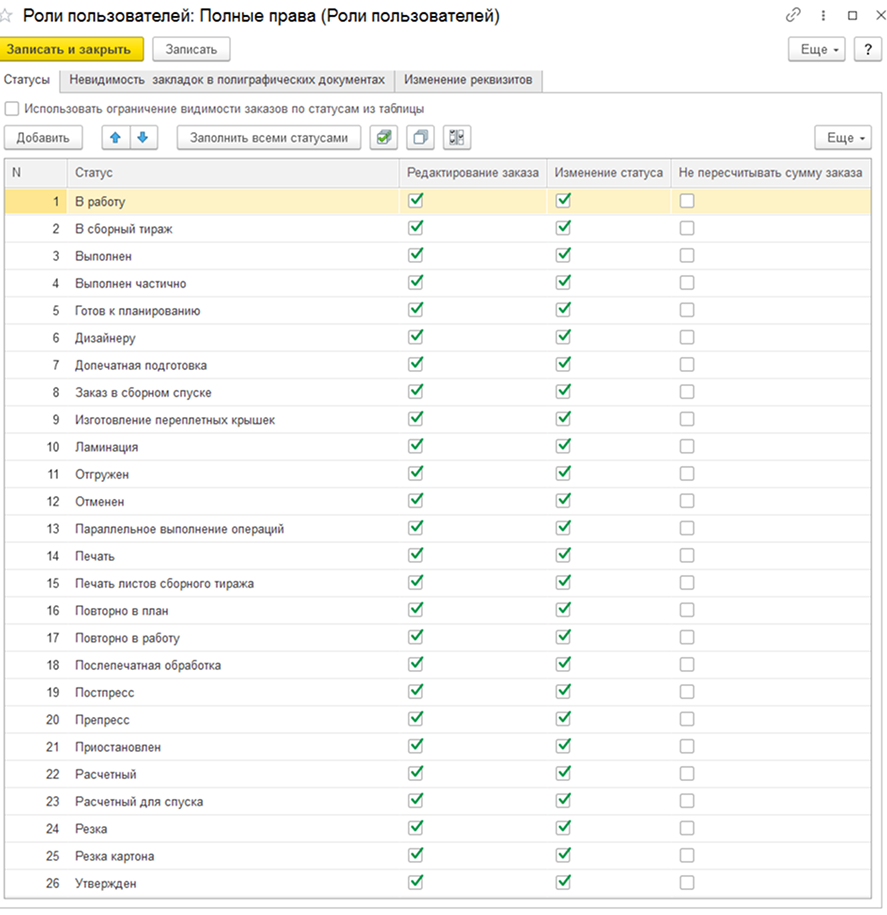
Скриншот 6 – Справочник «Роли пользователей»
После того как дизайнер выполнил заказ, он меняет статус заказа в документе «Расчет заказа» (текущий статус был «Допечатная подготовка», новый статус должен быть «Печать»). В этом случае заказ будет направлен печатнику (скрин. 7).
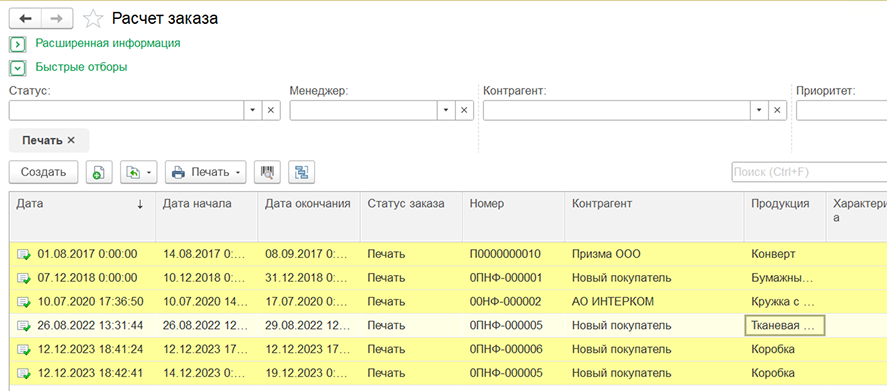
Скриншот 7 – Список заказов печатника
Заказ переходит от печатника к брошюровщику аналогично: печатник меняет статус через сканер штрих-кода, и заказ автоматически попадает в список брошюровщика. Цепочка может включать любое число этапов — в программе можно задать неограниченное количество статусов заказа.
У каждого сотрудника есть доступ к заказам с теми статусами, которые предусмотрены выданной ему ролью пользователя (скрин. 6).
Поиск документов по штрих-коду на печатной форме расчет заказа
Печатная форма «Заказ» документа «Расчёт заказа» содержит автоматически назначаемый штрих-код (скрин. 1). Его сканирование позволяет идентифицировать заказ в общем списке и найти документ «Расчёт заказа» в базе данных 1С (скрин. 1, 2).
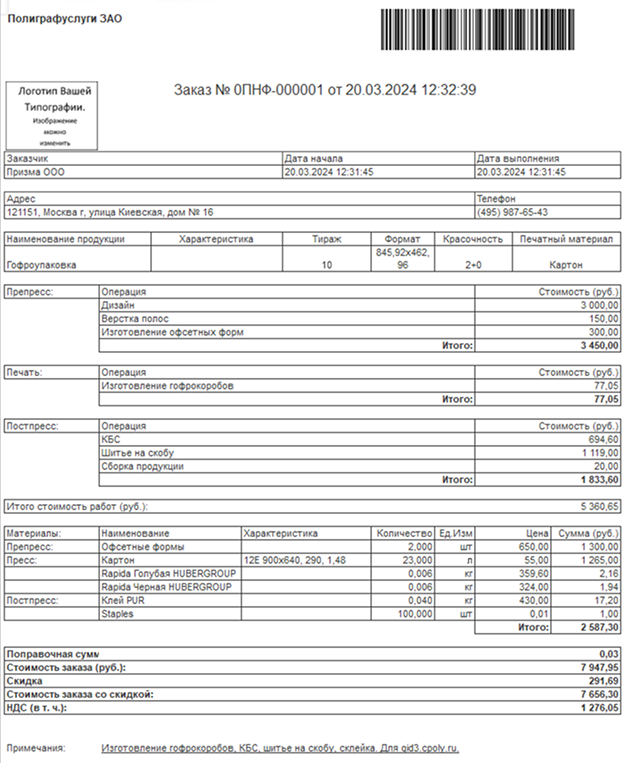
Скриншот 1 – Печатная форма «Заказ» документа «Расчет заказа»
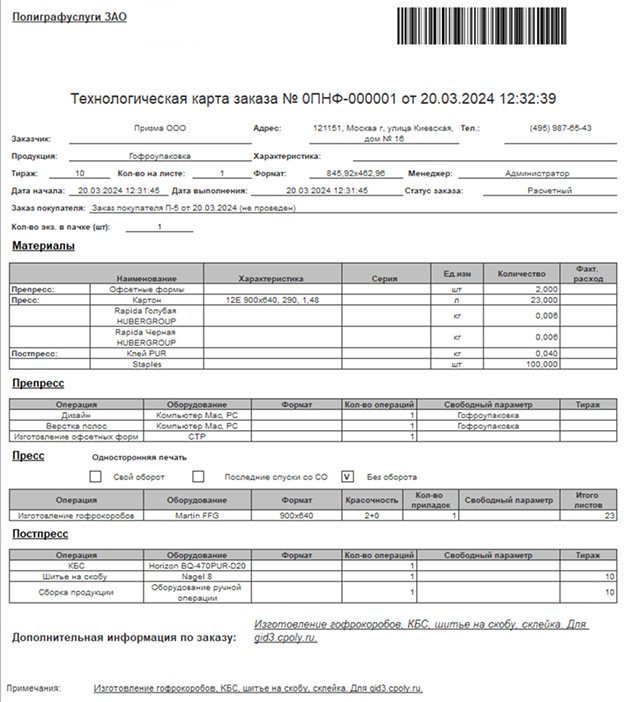
Скриншот 2 – Печатная форма «Технологическая карта» документа «Расчет заказа»
Смена статусов заказа с идентификацией сотрудника по штрих-коду сотрудника
Механизм позволяет разным пользователям выполнять операции заказа на одном компьютере без авторизации — идентификация происходит через сканер штрих-кода. Штрих-коды сотрудников распечатываются из Регистра сведений «Штрих-коды сотрудников организации» кнопкой «Печать» (скрин. 1–2).
Вариант 2.
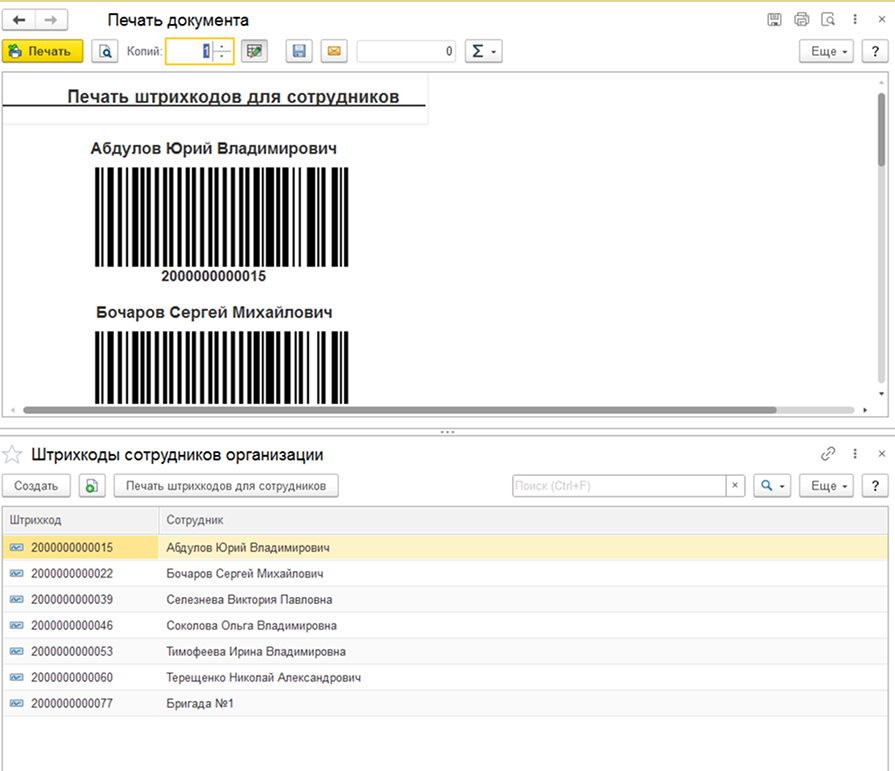
Скриншот 1 – Штрих-коды сотрудников организации
Скриншот 2 – Штрих-коды сотрудников
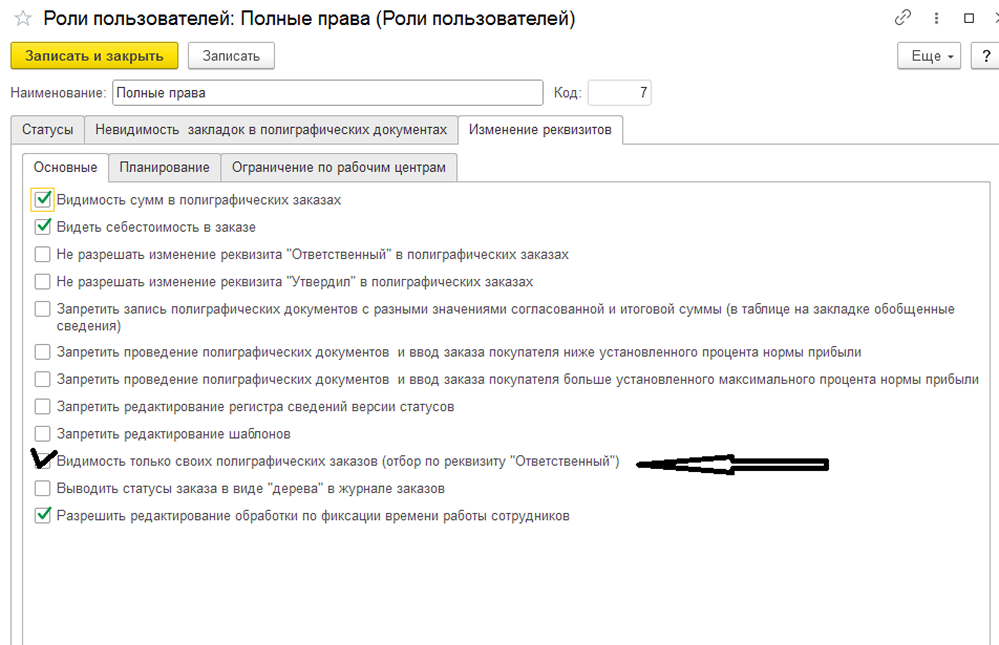
Настройка «Видимость только своих или пустых операций заказов» справочника «Роли пользователей» (закладка «Изменение реквизитов» - «Планирование») служит для ограничения области видимости заказов (скрин. 3).
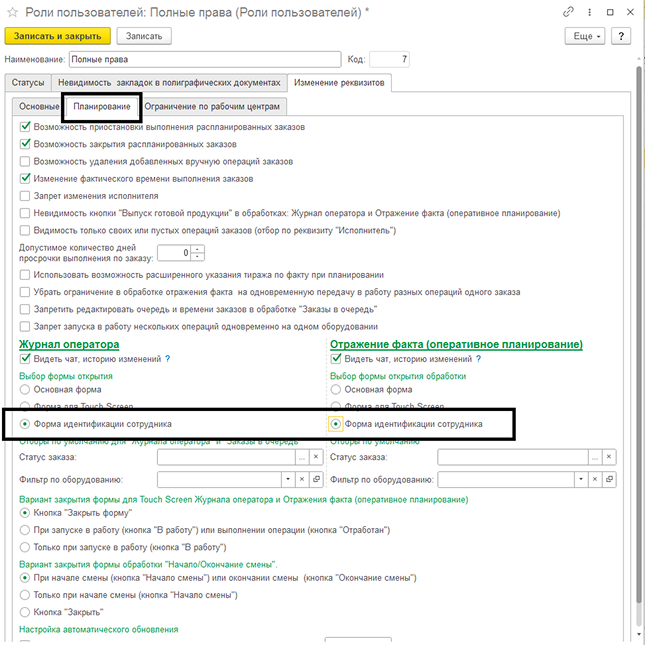
Скриншот 3 – Настройка видимости операций заказа
Запустим обработку «Отражение факта планирования полиграфических заказов» (меню «Сервис» - «Дополнительные внешние отчеты и обработки» - «Обработки»).
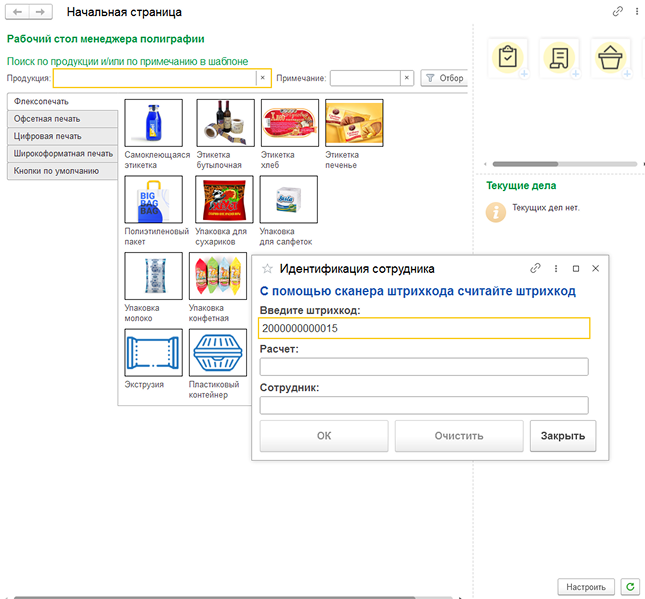
Идентифицируем сотрудника с помощью сканера штрих-кода (скрин. 5).
Скриншот 5 – Форма для идентификации сотрудника с помощью сканера штрих-кода
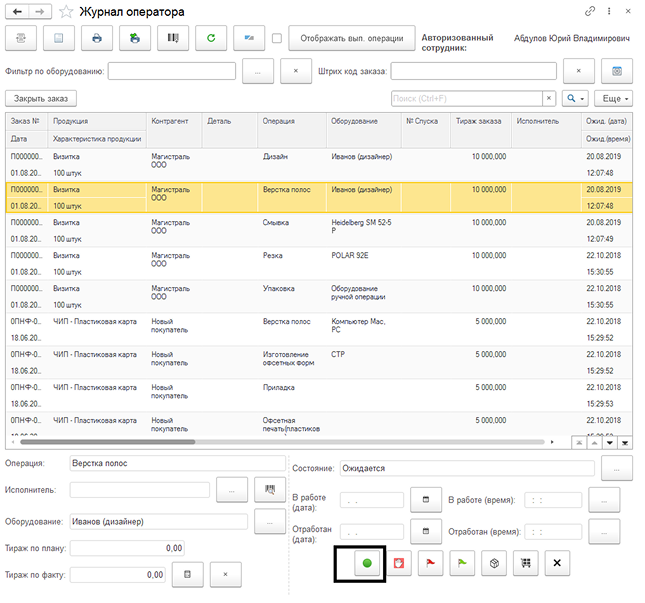
После нажатия «ОК» откроется список операций заказа (скрин. 6). При включённой настройке «Видимость только своих или пустых операций заказов» отображаются:
- операции без исполнителя (состояния «Ожидается» или «В очереди»);
- операции, назначенные текущему пользователю (состояния «В работе» или «Отработан»).
Скришот 6 – Журнал оператора для отражения факта выполнения операций заказа
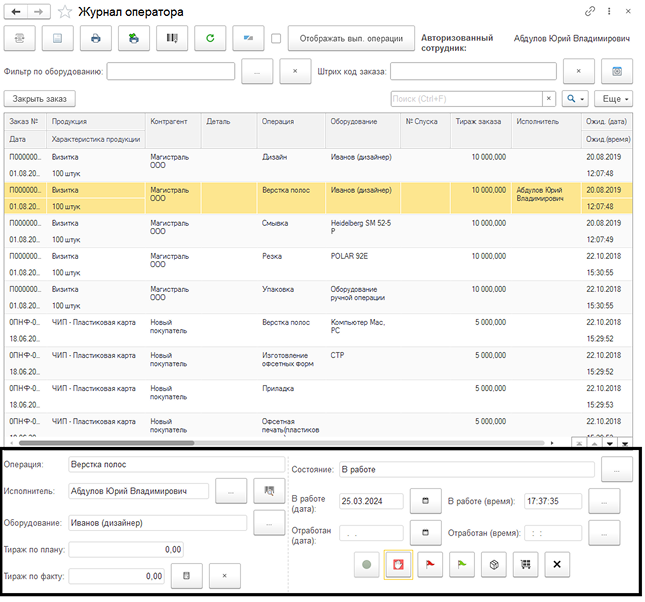
Чтобы зафиксировать выполнение операции заказа, выберите её в списке и нажмите «Начать» (правый нижний угол формы) — зафиксируется время начала (скрин. 7). После выполнения нажмите «Завершить» — время окончания запишется автоматически.

Скриншот 7 – Отражение факта выполнения операции
Примеры использования в типографиях и на предприятиях упаковки Смотреть


Давайте обсудим ваш проект
Оставьте заявку и мы свяжемся с вами в ближайшее время для обсуждения деталей


Принимаем к оплате


Давайте обсудим ваш проект
Оставьте заявку и мы свяжемся с вами в ближайшеевремя для обсуждения деталей
ЗАКАЗАТЬ ОБРАТНЫЙ ЗВОНОК
Приложение 1С:Полиграфии
для CRM Битрикс 24 бесплатно
Оставьте заявку и мы свяжемся с вами в ближайшее время для рассказа об условиях акции
ОБРАТНЫЙ ЗВОНОК В ТЕХНИЧЕСКУЮ ПОДДЕРЖКУ
Получите дорожную карту внедрения
Оставьте заявку и мы свяжемся с вамив ближайшее время для обсуждения деталей
ПОЛУЧИТЬ ПРОБНЫЙ ДОСТУП К БАЗЕ НА 1 ПОЛЬЗОВАТЕЛЯ
Оставьте заявку и мы свяжемся с вамив ближайшее время для обсуждения деталей
получить доступ
к мобильному клиенту 1с:Полиграфия
Оставьте заявку и мы свяжемся с вами в ближайшее время для обсуждения деталей
Данные сохранены
Ваша заявка успешно сохранена, и мы свяжемся с вами в ближайшее времяСпасибо за оценку нашей работы
спасибо!
ВАША ЗАЯВКА УСПЕШНО ОТПРАВЛЕНА
мы свяжемся с Вами в ближайшее время.
ХОТИТЕ ОБСУДИТЬ СВОЙ ПРОЕКТ?
Оставьте свои данные и мы свяжемся с Вами в ближайшее время.